راهنمای ساخت دعوتنامهٔ دیجیتال
از دیدن پاکت تا بازبینی کارت خودتان؛ این راهنما با فرمهای واقعی دعوتید و یک نمونهٔ آموزشیِ میفر نوشته شده است.
انتخاب طرح و شروع پیشنمایش ←پیش از شروع، اینها را آماده کنید
نامها، متن کوتاه دعوت، تاریخ و ساعت مراسم، نام محل و نشانی دقیق را کنار دستتان بگذارید. اگر از مسیریابی استفاده میکنید، لینک اشتراکگذاری محل را از برنامهٔ نقشه بردارید.
ساخت و پیشنمایش رایگان است. قیمت طرحهای فعلی از ۹۹۰٬۰۰۰ تا ۲٬۹۹۰٬۰۰۰ تومان برای یک مراسم است؛ قیمت و شرایط انتشار را پیش از پرداخت در شرایط فروش بخوانید. وضعیت فعالبودن خرید و انتشار در بالای همین صفحه آمده است.
طرح را ببینید و با نام خودتان امتحان کنید
در گالری، نام، رنگ یا سبک را جستوجو کنید. روی تصویرِ هر طرح بزنید تا پاکت و نمونهٔ کامل باز شود. گزینهٔ «با نام خودتان امتحان کنید» شما را به فرم نامها میبرد؛ پس از دیدن نمونه، «شخصیسازی این دعوت» را انتخاب کنید.
برای مقایسهٔ سبکها، این مجموعهها را ببینید:
تصاویر این راهنما از نمونهٔ آزمایشیاند. سارا، رضا و مکان نمایشدادهشده اطلاعات یک مراسم واقعی نیستند.
نامها و متن دعوت را بنویسید
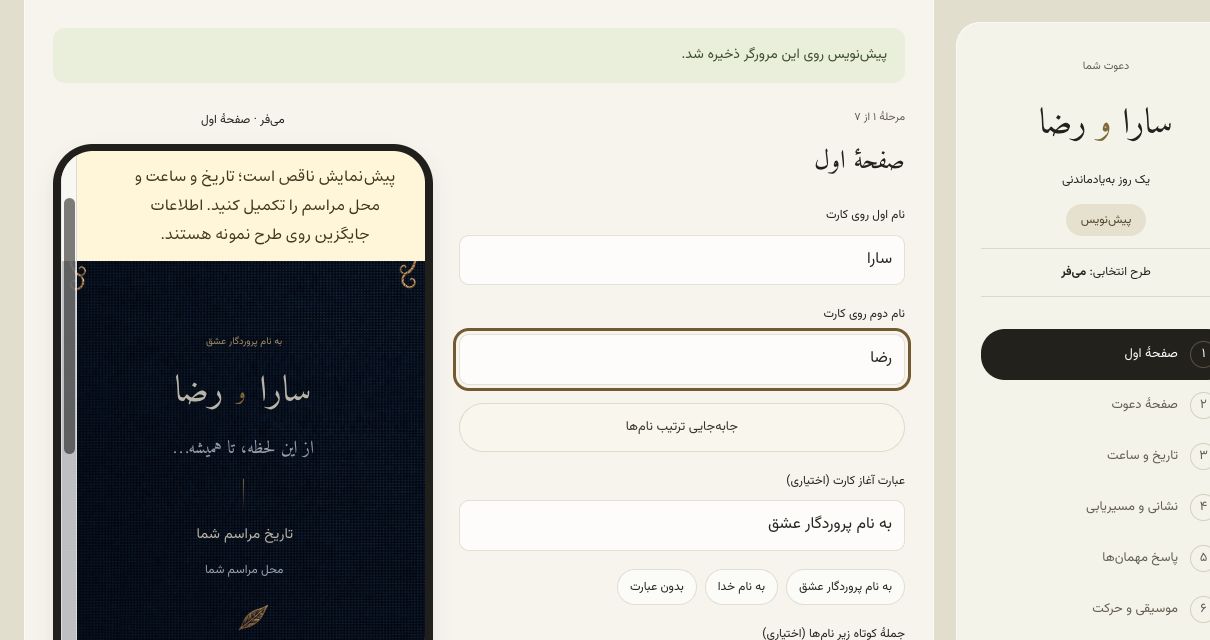
در «صفحهٔ اول»، نامهای روی کارت و عبارت آغاز را وارد کنید. با «جابهجایی ترتیب نامها» جای آنها را عوض کنید. در «صفحهٔ دعوت»، متن اصلی را بنویسید و نتیجه را در پیشنمایش کناری ببینید.
کادرهای اختیاری را میتوانید خالی بگذارید. با «مرحلهٔ بعد» جلو بروید یا عنوان مرحله را از فهرست انتخاب کنید. در بعضی طرحهای تکصفحهای، بخشها و ترتیب مراحل متفاوت است؛ نام مرحله روی همان صفحه راهنماست.
تاریخ، ساعت و نشانی واقعی را کامل کنید
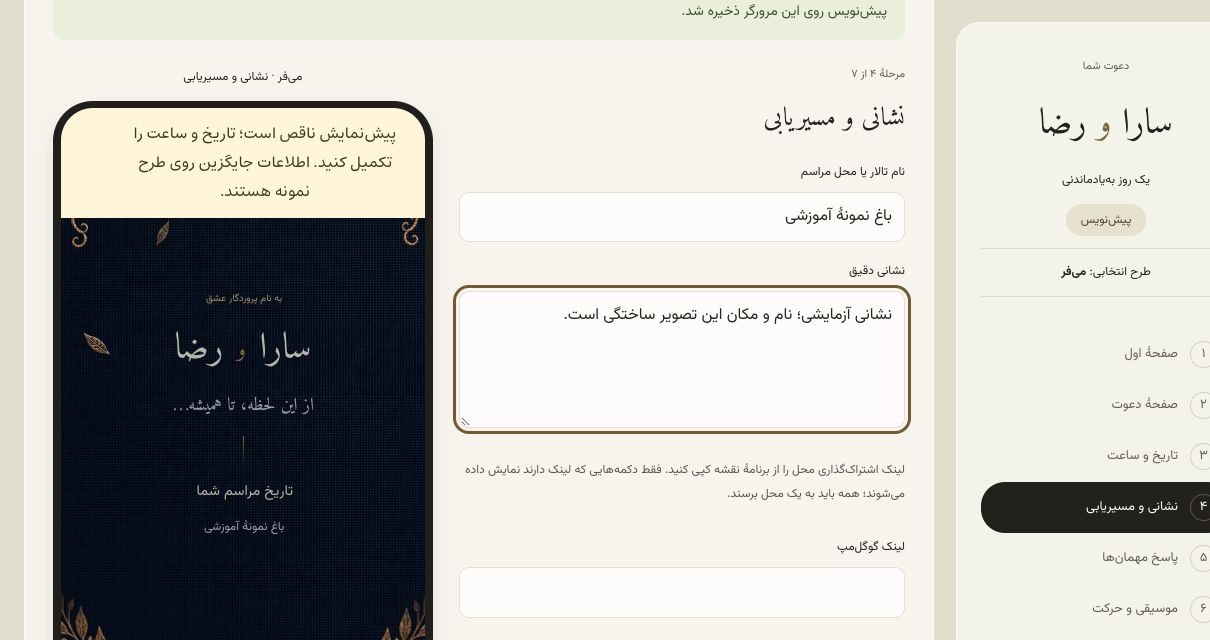
در «تاریخ و ساعت»، روز و زمان مراسم را مشخص کنید. سپس در «نشانی و مسیریابی»، نام تالار یا محل و نشانی دقیق را بنویسید. اگر دکمهٔ نقشه میخواهید، لینک گوگلمپ، ویز، نشان یا بلد را در کادر خودش قرار دهید.
فقط دکمههایی که لینک دارند نمایش داده میشوند. همهٔ لینکها را بازبینی کنید تا به یک محل برسند. تصویر باغ یا شهرِ داخل طرح، نشانی واقعی مراسم شما نیست.
پاسخ مهمانها، موسیقی و بخشهای دلخواه را تنظیم کنید
در «پاسخ مهمانها»، متن دکمهها و گزینههای فرم را بررسی کنید. اگر مهلت پاسخ تعیین میکنید، باید پیش از شروع مراسم باشد. در «موسیقی و حرکت» و «جزئیات بیشتر»، بخشهای مناسب دعوتتان را انتخاب کنید؛ قسمتهایی را که لازم ندارید خاموش کنید.
برای موسیقی سفارشی، اگر این گزینه را انتخاب میکنید، لینک مستقیم معتبر https لازم است؛ پیش از انتشار پخش آن را در پیشنمایش امتحان کنید. متنها، عکسهای نمونه و بخشهای روشن را هم بازبینی کنید.
پیشنویس را در حساب ذخیره کنید
پیشنویسِ قبل از ذخیره در حساب، روی همان مرورگر نگه داشته میشود؛ برای دسترسی از گوشی یا مرورگر دیگر به آن تکیه نکنید. دکمهٔ «ورود و ذخیرهٔ دعوت» را بزنید و در حساب خودتان وارد شوید. پس از ورود، ذخیره را کامل کنید و پیام موفقیت را ببینید؛ دعوت از «مراسمهای من» در دسترس است.
برای افزودن عکس، ابتدا دعوت را در حساب ذخیره کنید. فایل عکس باید JPEG، PNG یا WebP و حداکثر ۸ مگابایت باشد. بعد از تغییر اطلاعاتِ یک دعوت ذخیرهشده، نتیجهٔ ذخیره را بررسی کنید؛ باقیماندن تغییرات روی صفحه بهتنهایی تأیید ذخیرهٔ آنها در حساب نیست.
ذخیره در حساب، پرداخت و انتشار سه اقدام جدا هستند. اگر ذخیره یا بارگذاری تأیید نشد، پیش از بستن صفحه مشکل اتصال یا ورود را برطرف کنید.
کارت را بازبینی کنید و سپس منتشر کنید
«بازبینی و انتشار» را باز کنید. نامها، زمان، نشانی، مهلت پاسخ و بخشهای روشن را مرور کنید و موارد ناقص را از «اصلاح اطلاعات» کامل کنید. «دیدن پیشنمایش نهایی» را بزنید؛ پس از بررسی، تأیید بازبینی را علامت بزنید.
- نامها و متنهای نمونه با اطلاعات شما جایگزین شدهاند؟
- روز، ساعت، محل و لینکهای نقشه درستاند؟
- مهلت پاسخ، عکسها، موسیقی و بخشهای روشن مناسباند؟
برای دعوت واقعی، تکمیل اطلاعات، انتخاب بسته و تأیید پرداخت لازم است. انتخاب بسته یا برگشتن از صفحهٔ درگاه بهتنهایی به معنی پرداخت موفق نیست. وقتی اجازهٔ انتشار در پنل فعال شد، «ذخیره و انتشار دعوت» را بزنید و پیام موفقیت را ببینید. اگر خرید یا انتشار هنوز فعال نیست، میتوانید پیشنویس و پیشنمایش را آماده نگه دارید.
اگر در یکی از مراحل گیر کردید
نام مرحله و متن خطا را یادداشت کنید و از پشتیبانی دعوتید کمک بگیرید. رمز، کد ورود یا لینک خصوصی مهمانها را در پیام عمومی نفرستید.
نگهداری پیشنویس و اطلاعات مراسم