اعلام حضور مهمانها در دعوتنامهٔ آنلاین چگونه است؟
برای هر فرد یا خانواده یک دعوت با ظرفیت مشخص آماده میکنید. مهمان از لینک خودش پاسخ میدهد و شما در پنل، تعداد نفرات تأییدشده و دعوتهای منتظر پاسخ را میبینید.
دیدن طرحها و پیشنمایش رایگان ←دو نوع لینک، با دو کاربرد
| نوع لینک | کاربرد در دعوتید |
|---|---|
| عمومی کارت | دیدن دعوت و اطلاعات مراسم؛ فرم پاسخ اختصاصی را برای همه فعال نمیکند. |
| اختصاصی مهمان یا خانواده | دیدن دعوت و ثبت پاسخ همان فرد یا خانواده، تا ظرفیت و مهلت تعیینشده. |
هر کس لینک اختصاصی را داشته باشد ممکن است از طرف همان دعوت پاسخ بدهد. آن را در گفتوگوی همان خانواده بفرستید و در گروه عمومی قرار ندهید. برای دعوت مهمان دیگر، ردیف و لینک خودش را بسازید.
ساخت و پیشنمایش رایگان است. کپی لینک مهمان در پنل، پس از انتشار مراسم فعال میشود؛ انتشار دعوت واقعی به تکمیل اطلاعات، بسته و پرداخت تأییدشده وابسته است. راهنمای ساخت و انتشار این مراحل را توضیح میدهد.
فهرست را با ظرفیت درست هر خانواده آماده کنید
- از «مراسمهای من»، مراسم خودتان و بخش «مهمانها و پاسخها» را باز کنید.
- «افزودن مهمان» را بزنید و نام فرد یا خانواده را بنویسید. هر ردیف میتواند یک فرد یا یک خانواده باشد.
- «حداکثر نفرات، با احتساب خود مهمان» را وارد کنید؛ برای خانوادهٔ سهنفره، ۳ بنویسید. مقدار قابلثبت فعلی برای هر ردیف از ۱ تا ۲۰ نفر است.
- «ذخیره مهمان» را بزنید و نتیجهٔ موفق را ببینید. شماره تماس اختیاری و برای مدیریت فهرست است؛ واردکردن آن بهتنهایی پیامک نمیفرستد.
- پس از انتشار مراسم، کنار ردیف همان خانواده «کپی لینک» را بزنید و لینک را برای خودش بفرستید.
در فهرست بزرگتر، «ورود گروهی مهمانها از CSV» هم در دسترس است. ابتدا ردیفهای پیشنمایش را بررسی کنید و سپس ثبت گروهی را تأیید کنید؛ انتخاب فایل بهتنهایی فهرست را ثبت نمیکند.
مهمان چطور پاسخ میدهد؟
مهمان لینک اختصاصی را باز میکند و به بخش پاسخ حضور میرود. حضور یا عدم حضور را انتخاب میکند؛ اگر گزینهٔ تعداد همراهان روشن باشد، تعداد کل نفراتِ حاضر، با احتساب خودش را تا ظرفیت دعوت وارد میکند. یادداشت هم در صورت روشنبودن این گزینه در دسترس است.
پس از «ثبت پاسخ»، پیام موفقیت باید دیده شود. تا پیش از پایان مهلت پاسخ، امکان «اصلاح پاسخ» وجود دارد. متن دکمهها و بعضی کادرها بسته به تنظیمات میزبان و طرح میتوانند متفاوت باشند.
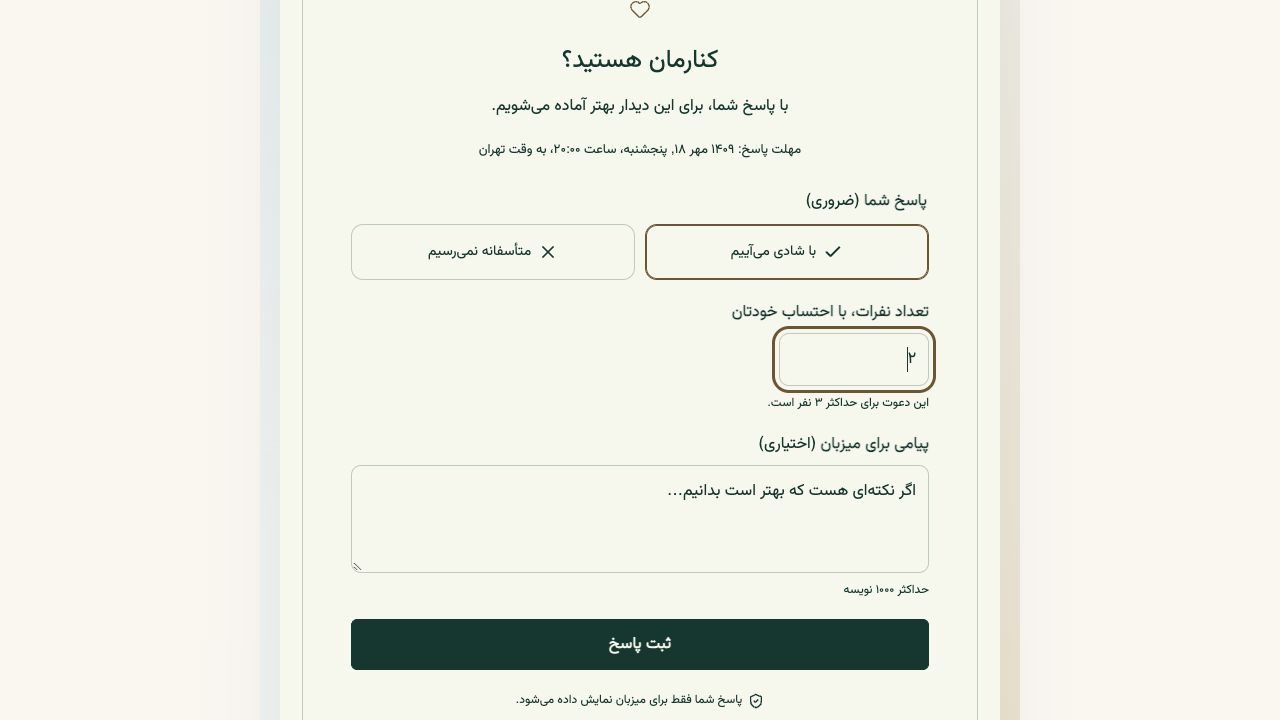
مهلت پاسخ را در تنظیمات مراسم بررسی کنید. اگر مهلت جدا تعیین نشده باشد، زمان شروع مراسم مبنای بستهشدن پاسخ است. پس از بستهشدن، مهمان برای هماهنگی با میزبان تماس میگیرد.
آمار را بر اساس نفر بخوانید، نه فقط ردیف
در پنل «بهروزرسانی پاسخها» را بزنید. «دعوت ثبتشده» تعداد ردیفهای فهرست است؛ «نفر تأییدشده» جمع تعداد افرادی است که در پاسخهای حضور ثبت شدهاند. «منتظر پاسخ» شمار دعوتهای بیپاسخ است و به معنی عدم حضور قطعی آنها نیست.
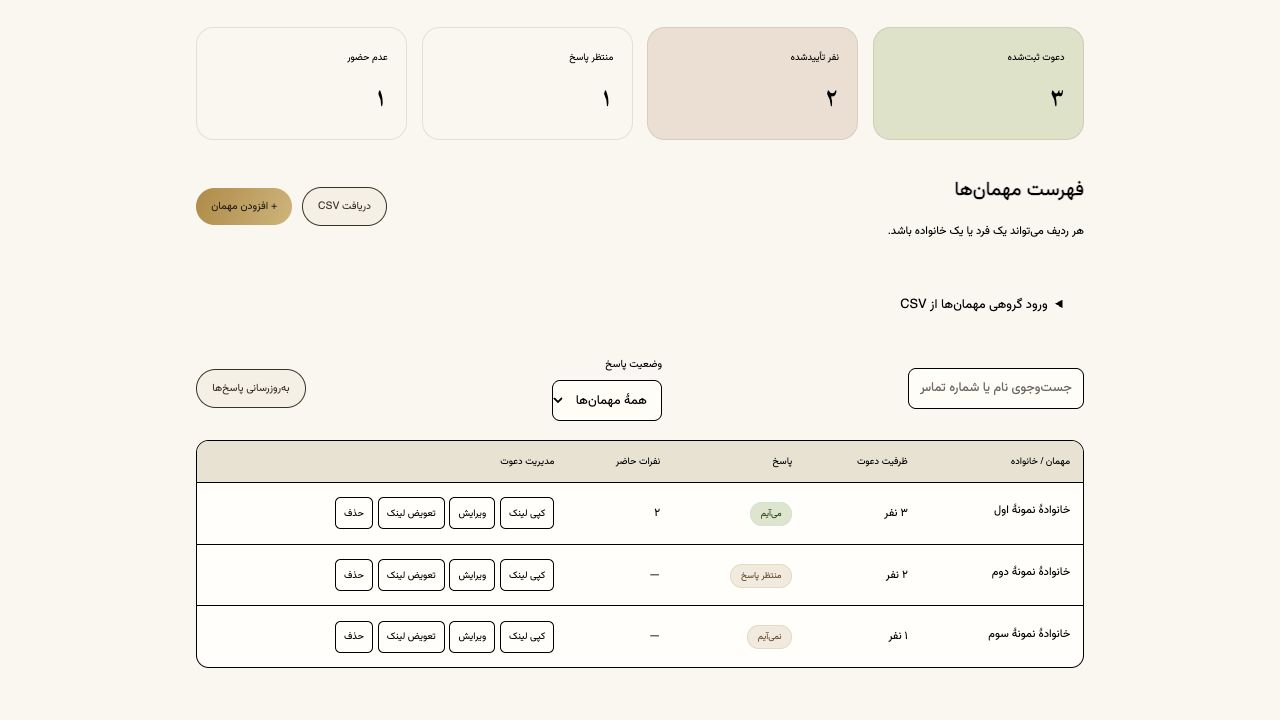
با فیلتر «وضعیت پاسخ» و جستوجوی نام، ردیف موردنظر را پیدا کنید. برای دریافت فهرست پاسخها، «دریافت CSV» را بزنید. یک خروجی گرفتهشده با پاسخهای بعدی خودبهخود بهروز نمیشود؛ پیش از هماهنگی نهایی، فهرست تازه را دریافت کنید.
بازشدن لینک یا تیک پیام در واتساپ، تأیید حضور نیست. معیار این شمارش، پاسخ ثبتشده در کارت است. برای دعوتهای منتظر پاسخ، میتوانید خودتان یک پیام یادآوری کوتاه بفرستید.
اگر پاسخ ثبت نشد یا لینک درست نبود
- اگر فرم اختصاصی دیده نمیشود، بررسی کنید لینک عمومی را بهجای لینک همان خانواده نفرستاده باشید.
- اگر تعداد نفرات پذیرفته نمیشود، آن را با ظرفیت دعوت مقایسه کنید. برای تغییر ظرفیت با میزبان هماهنگ کنید.
- اگر پیام خطا دیده شد، ثبت را موفق فرض نکنید؛ اتصال و نتیجهٔ تلاش بعدی را بررسی کنید.
- اگر لینک در دسترس نیست، نسخهٔ کامل و درست را از میزبان بگیرید. لینک ناقص یا تعویضشده قابل اتکا نیست.
میزبان میتواند برای لینکِ اشتباهمنتشرشده از «تعویض لینک» استفاده کند. پس از تأیید، لینک قبلی باطل و پاسخ قبلی حفظ میشود؛ لینک تازه را برای همان مهمان بفرستید. این اقدام با «حذف» مهمان متفاوت است.
برای پرسش فنی، نام مرحله و متن خطا را به پشتیبانی بگویید. لینک خصوصی خانوادهها و خروجی فهرست را در پیام عمومی منتشر نکنید. شیوهٔ نگهداری اطلاعات در حریم خصوصی آمده است.
از انتخاب طرح و پیشنمایش شروع کنید ←